
Дневен отчет
Дневен отчет: С бутон M отиваме на режим “Нулиране” парола: 9999 и бутон CLK – след това TL
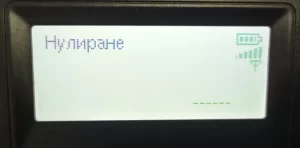
Забележка: Ако апарата е актуализиран на екрана ще се покаже съобщение:
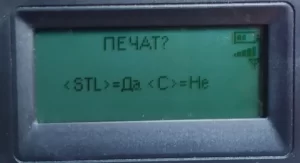
- Ако натиснете STL ще се разпечата пълен дневен финансов отчет и ще се запише в клен.
- Ако натиснете C няма няма да се разпечата пълен дневен финансов отчет, но ще се запише цял в клен и ще разпечата служебен бон за това.
*Забележка: При отчет по оператори, можете да избирате дали да пуснете отчет за определен оператор/ 3 CLK / или за всички- CLK . При отчет по артикули, можете да пуснете, за всички – PLU или по наличности – STL , VD – периодичен отчет, Oтчет по департаменти – D+.
Периодичен отчет по департаменти
Трябва да e пуснат Z отчет.
Последователността от операции за разпечатване на отчета е следната:
- 1 – ALT – STL OT ДАТА
- Въведете начална дата – 1 2 0 6 2 0, QТY, ДО ДАТА
- Въведете крайна дата – 1 2 0 6 2 0, VD
- Използва се за прочитане/справка на продажбите по департаменти. В този отчет се отпечатват всички департаменти с техните натрупани обороти за желания времеви интервал.
- В отчета, за всеки департамент се отпечатва оборотът като сбор от продажбите на артикулите, принадлежащи към департамента и продажбите с програмирана и въведена от клавиатурата цена.
Междинен отчет
Междинен отчет: С бутон М отиваме на режим ”Четене” парола: 9999 и бутон CLK – след това TL
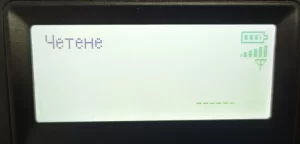
Месечен отчет и годишен
- С бутон M – режим “Фиск. Памет” парола: 9999 и бутон CLK.
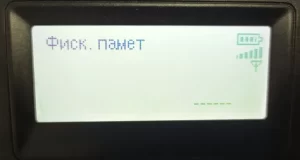
- От клавиатурата въвеждаме 31 и бутон STL, следва първа дата от месеца, бутон QTY, крайна дата от месеца. Завършваме операцията с бутон VD.
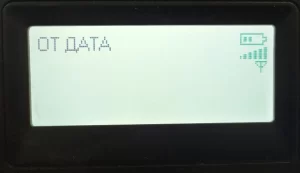
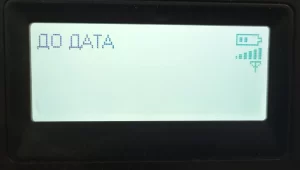 \
\
Забележка: Дата се въвежда във вид: ден, месец, година.
Пример: Месечен отчет: 31 – STL – 010421 – QTY – 300421 – VD
Пример: Годишен отчет: 31 – STL – 010121 – QTY – 311221 – VD